
זה הזמן להדק את החגורה:
קיצור לוחות הזמנים לחסכון בתקציב,
בסביבה משתנה וביכולות מצטמצמות. זה הזמן להדק את החגורה: קיצור לוחות הזמנים לחסכון בתקציב, בסביבה משתנה וביכולות מצטמצמות.
קיצור לוחות הזמנים לחסכון בתקציב,
בסביבה משתנה וביכולות מצטמצמות. זה הזמן להדק את החגורה: קיצור לוחות הזמנים לחסכון בתקציב, בסביבה משתנה וביכולות מצטמצמות.
מתחילים כאן

לעיתים אנו מעוניינים להדגיש משימות מסויימות, על מנת שיהיו בולטות יותר לעין מיתר המשימות בפרויקט.

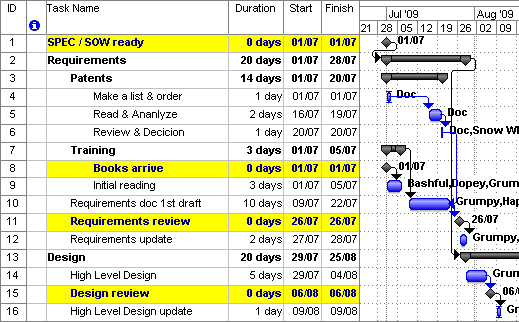
לצורך הדוגמא, נצבע את הטקסט של משימות אבני הדרך בצבע כחול מודגש עם רקע צהוב.
ניכנס לתפריט Format → Text Styles (בגרסה העברית: עיצוב ← סגנון טקסט). המסך הבא יופיע:
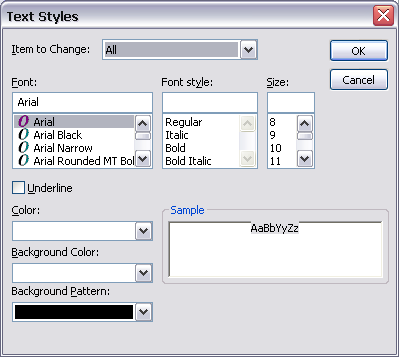
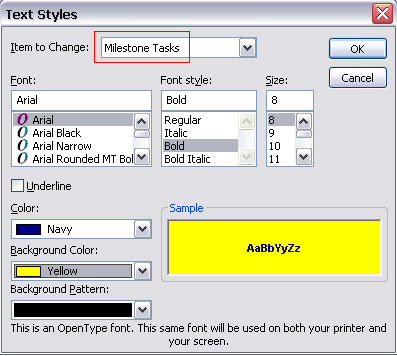
כעת, במסך שנפתח יש להגדיר את התצוגה הרצויה של משימות אבני הדרך (במקרה שלפנינו כחול מודגש עם רקע צהוב).
ראשית, נבחר מהרשימה את סוג המשימה שאת התצוגה שלה נרצה לשנות.
במקרה שלנו, נבחר Items to Change: Milestone Tasks (פריט לשינוי ← פעילויות אבני דרך).
שנית, נבחר את סוג הגופן, סגנון הגופן (רגיל / מוטה / מודגש / מוטה ומודגש) וגודל הגופן (ישנה גם אפשרות לסמן קו מתחת לגופן ע"י סימון V במשבצת ה Underline).
לאחר מכן נבחר את צבע הגופן, ע"י בחירה מרשימת הצבעים המופיעה תחת Color. בנוסף, נבחר את צבע הרקע, ע"י בחירה מרשימת הצבעים המופיעה תחת Background Color (צבע רקע - קיים החל מגרסת Project 2007).
ניתן גם לבחור את תבנית הרקע ע"י בחירה מרשימת התבניות המופיעה תחת Background Pattern (תבנית רקע - קיים החל מגרסת Project 2007).
בסופו של דבר, בחלון ה Sample מצד ימין, תופיע דוגמא של התצוגה, על פי כל הפרמטרים שהוגדרו.
לאישור יש ללחוץ על OK.
להלן התצוגה המתקבלת בגאנט:
נכתב ע"י ליאת דור
IntelliManage


לצורך הדוגמא, נצבע את הטקסט של משימות אבני הדרך בצבע כחול מודגש עם רקע צהוב.
ניכנס לתפריט Format → Text Styles (בגרסה העברית: עיצוב ← סגנון טקסט). המסך הבא יופיע:
כעת, במסך שנפתח יש להגדיר את התצוגה הרצויה של משימות אבני הדרך (במקרה שלפנינו כחול מודגש עם רקע צהוב).
ראשית, נבחר מהרשימה את סוג המשימה שאת התצוגה שלה נרצה לשנות.
במקרה שלנו, נבחר Items to Change: Milestone Tasks (פריט לשינוי ← פעילויות אבני דרך).
שנית, נבחר את סוג הגופן, סגנון הגופן (רגיל / מוטה / מודגש / מוטה ומודגש) וגודל הגופן (ישנה גם אפשרות לסמן קו מתחת לגופן ע"י סימון V במשבצת ה Underline).
לאחר מכן נבחר את צבע הגופן, ע"י בחירה מרשימת הצבעים המופיעה תחת Color. בנוסף, נבחר את צבע הרקע, ע"י בחירה מרשימת הצבעים המופיעה תחת Background Color (צבע רקע - קיים החל מגרסת Project 2007).
ניתן גם לבחור את תבנית הרקע ע"י בחירה מרשימת התבניות המופיעה תחת Background Pattern (תבנית רקע - קיים החל מגרסת Project 2007).
בסופו של דבר, בחלון ה Sample מצד ימין, תופיע דוגמא של התצוגה, על פי כל הפרמטרים שהוגדרו.
לאישור יש ללחוץ על OK.
להלן התצוגה המתקבלת בגאנט:
נכתב ע"י ליאת דור
IntelliManage

 שתפו אחרים


בבלוג שלנו מופיעים מאמרים, טיפים, ציטוטים, מיתוסים ופינת הטריוויה.
לקבלת הודעה כאשר מתפרסם תוכן חדש בבלוג,
עקבו אחרינו
לקבלת הודעה כאשר מתפרסם תוכן חדש בבלוג,
עקבו אחרינו

מקימים/משדרגים פעילות PMO?
- הטמעת מתודולוגיה מהירה.
- הקמת/שדרוג הפעילות.
- ליווי מקצועי.

מתחילים כאן
 בונוס
בונוסתמיכה טלפונית
 למידע נוסף
03-5350757

Copyright © 2000-2026 IntelliManage,
All rights reserved.