
לעיתים אנו רוצים לבצע אותה פעולה עבור מספר משימות, לדוגמא לקבוע Deadline (בגירסה העברית של MS-Project: תאריך יעד), להקצות Resources (משאבים)
ולקבוע Duration (משך פעולה).
לשם כך נשתמש ב- icon בשם Task Information (מידע אודות פעילות):


דוגמא ראשונה: הקצאת אותו משך למספר משימות:
תחילה נסמן את המשימות שאותן נרצה לעדכן. כדי לסמן מספר משימות בפעם אחת נעשה את הפעולות הבאות:
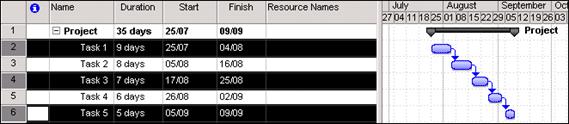
יפתח לנו הטופס Multiple Task Information (מידע אודות ריבוי פעילויות):
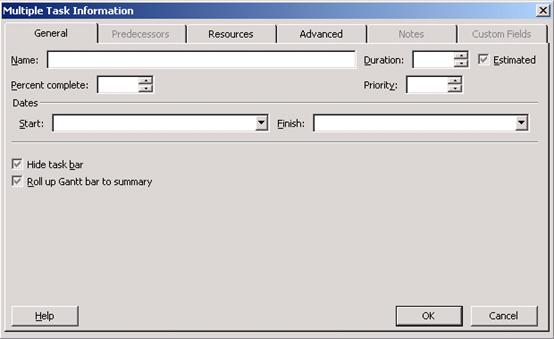
נרצה לקבוע לשלוש המשימות שבחרנו Duration של 3 ימים ולכן בשדה Duration (משך) נכתוב 3.
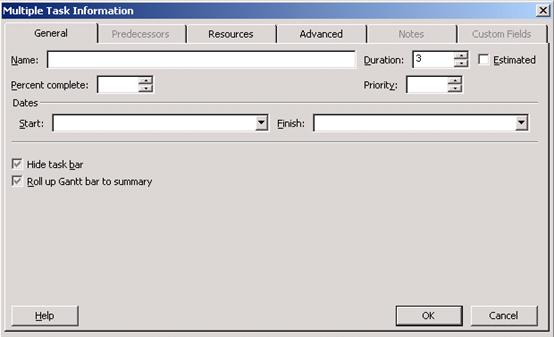
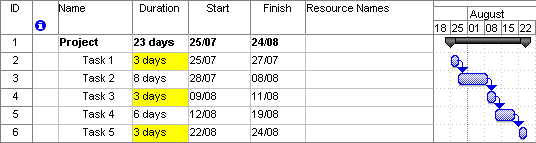
נלחץ על OK (אישור) ונקבל את המסך הבא, בו נראה שה-Duration (משך) של שלוש המשימות שסימנו השתנה ל- 3.
דוגמא נוספת: הקצאת משאב למספר משימות:
נרצה להקצות לשתי משימות אותו משאב בשם "Resource 2". על-כן נסמן את שתי המשימות באותה הדרך שסימנו בתחילת הטיפ ונקבל את התמונה הבאה:
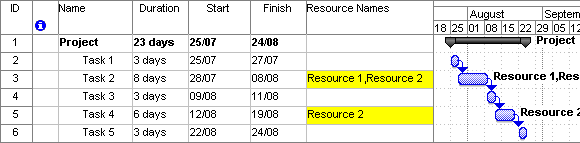
נלחץ שוב על הלחצן Task Information:
ושוב יפתח לנו הטופס Multiple Task Information (מידע אודות ריבוי פעילויות).
נלחץ על הלשונית Resources (משאבים), ויפתח לנו החלון הבא:
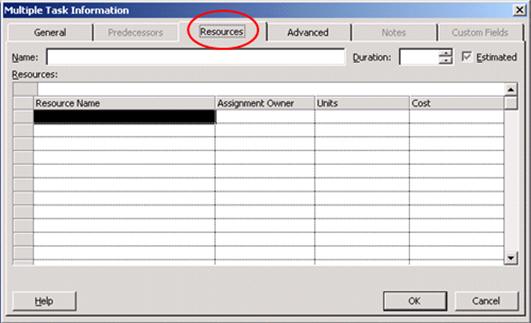
בתא Resource Name (שם משאב) נכתוב את שם המשאב אותו אנו מוסיפים לשתי המשימות: Resource 2.
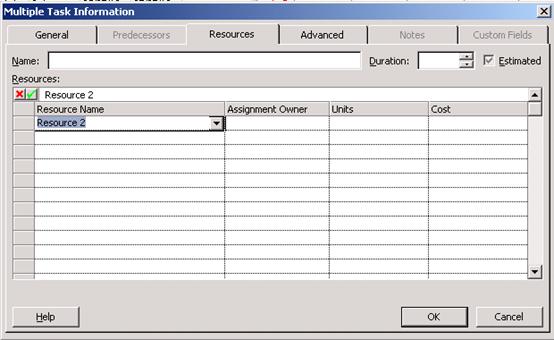
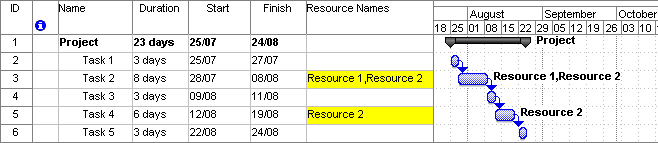
נלחץ על OK (אישור) ונקבל את המסך הבא, ונראה שלשתי המשימות שסימנו התווסף המשאב Resource 2.
נכתב ע"י מתן ינאי-קצור
IntelliManage


לשם כך נשתמש ב- icon בשם Task Information (מידע אודות פעילות):
דוגמא ראשונה: הקצאת אותו משך למספר משימות:
תחילה נסמן את המשימות שאותן נרצה לעדכן. כדי לסמן מספר משימות בפעם אחת נעשה את הפעולות הבאות:
- נעמוד על השורה הראשונה אותה נרצה לסמן. במקרה שלנו נעמוד על שורה 2.
- נלחץ על הקליק השמאלי של העכבר (עכשיו השורה מסומנת בשחור).
- נלחץ על המקש Ctrl במקלדת ולא נעזוב אותו עד שנסיים לסמן את כל השורות הרצויות.
- נעבור לשורה הבאה אותה אנו רוצים לסמן במקרה שלנו נעמוד על שורה 4.
- נלחץ שוב על הקליק השמאלי של העכבר (עכשיו שורה 2 ו- 4 מסומנות).
- נעבור לשורה הבאה אותה נרצה לסמן במקרה שלנו נעמוד על שורה 6.
- נלחץ שוב על הקליק השמאלי של העכבר (עכשיו שורה 4,2 ו- 6 מסומנות).
- נשחרר את האצבע ממקש ה- Ctrl.
יפתח לנו הטופס Multiple Task Information (מידע אודות ריבוי פעילויות):
נרצה לקבוע לשלוש המשימות שבחרנו Duration של 3 ימים ולכן בשדה Duration (משך) נכתוב 3.
נלחץ על OK (אישור) ונקבל את המסך הבא, בו נראה שה-Duration (משך) של שלוש המשימות שסימנו השתנה ל- 3.
דוגמא נוספת: הקצאת משאב למספר משימות:
נרצה להקצות לשתי משימות אותו משאב בשם "Resource 2". על-כן נסמן את שתי המשימות באותה הדרך שסימנו בתחילת הטיפ ונקבל את התמונה הבאה:
נלחץ שוב על הלחצן Task Information:
ושוב יפתח לנו הטופס Multiple Task Information (מידע אודות ריבוי פעילויות).נלחץ על הלשונית Resources (משאבים), ויפתח לנו החלון הבא:
בתא Resource Name (שם משאב) נכתוב את שם המשאב אותו אנו מוסיפים לשתי המשימות: Resource 2.
נלחץ על OK (אישור) ונקבל את המסך הבא, ונראה שלשתי המשימות שסימנו התווסף המשאב Resource 2.
נכתב ע"י מתן ינאי-קצור
IntelliManage

 שתפו אחרים


[an error occurred while processing this directive]
[an error occurred while processing this directive]